更新时间: 2026-05-08 17:58 编辑:fei 文章来源:3761
很多刚玩短视频的朋友,上手剪映后最先遇到的难题,就是不知道剪映怎么加字幕。不管是日常 vlog、口播解说、影视剪辑,还是歌曲 MV 视频,配上字幕不仅方便观众观看,还能提升视频整体质感。
目前大家日常用得最多的就是手机版剪映,不用复杂操作,自带多种加字幕方式。下面就用最简单直白的方式,教大家剪映添加字幕的完整方法,零基础新手也能跟着一步步操作。
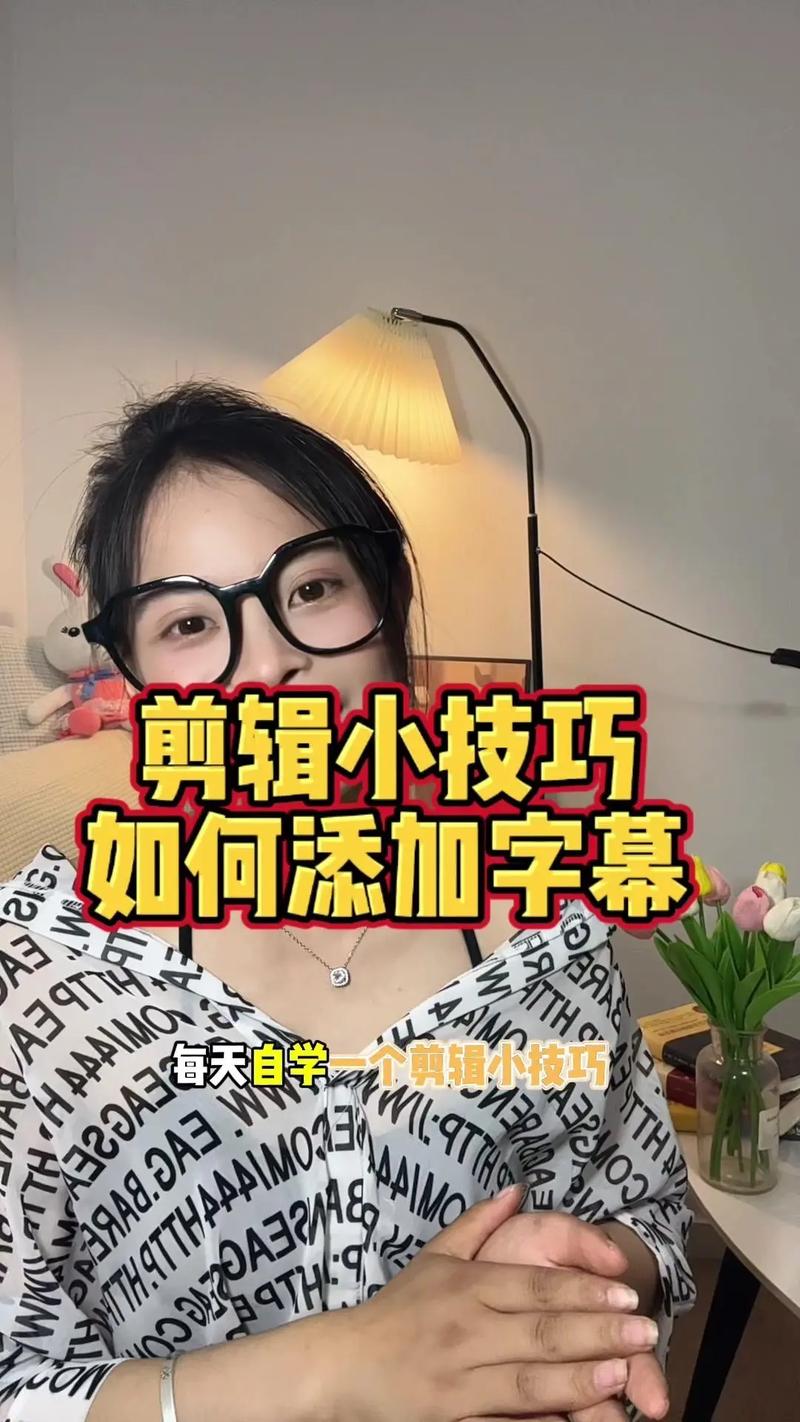
自动识别字幕是使用率最高的功能,特别适合有人声解说、真人配音、日常对话的视频,不用自己一个个打字,省时又省力。
打开剪映,点击首页开始创作,选中要剪辑的视频导入时间轴。底部工具栏找到文本按钮,点击进入文本功能界面。
选择识别字幕,可以根据视频语音选择普通话、方言或者英文模式。点击开始识别,等待几秒系统就会自动语音转文字,生成匹配画面的字幕。
生成字幕后,若有错别字、断句不合理,直接点击字幕文字就能手动修改。还能拖动字幕两端,调整字幕显示时长,让字幕和人声完美对上节奏。
如果视频没有配音,只是想加标题、重点备注、文案短句,就适合用手动新建字幕的方式。同样先导入视频,点击底部文本。
选择新建文本,在输入框里手动输入想要展示的文字。输入完成确认后,画面就会出现默认样式的字幕。
可以随意拖动字幕,调整在屏幕上的位置。多条字幕分开添加即可,每一段字幕都能单独调节时间和样式,灵活度很高。
喜欢做音乐翻唱、歌曲卡点、影视 MV 的朋友,可以用剪映专属的识别歌词功能,一键匹配歌曲字幕。
导入带歌曲的视频,打开底部文本功能。点击识别歌词,系统会自动联网匹配歌曲词库。
几秒就能生成逐句同步的歌词字幕,还能直接套用自带的歌词动态模板。
要是歌词和音乐节奏对不上,手动拖动字幕轨道微调就行,不用逐句修改,操作十分简单。
加完字幕之后,简单微调样式,就能让字幕更好看。选中任意一段字幕,就能调整字体、字号、文字颜色。
担心字幕和视频背景重叠看不清,可以添加描边、阴影效果。剪映还有很多免费花字、文字气泡模板,直接一键套用,不用自己费心设计。
另外还能给字幕加入场、出场动画,静态文字变动态,瞬间提升视频细节感。
剪辑长视频时,自动生成的字幕数量多,逐段修改很麻烦,剪映自带批量编辑功能。点击文本页面的批量编辑入口,能统一修改所有字幕的文字内容。也可以全选所有字幕,一次性统一设置字体、大小、描边样式,不用重复操作,大大节省剪辑时间。