更新时间: 2026-05-18 14:51 编辑:fei 文章来源:3761
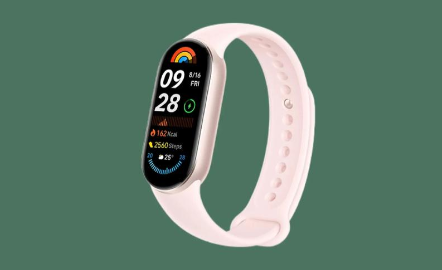
小米手环作为智能穿戴设备的代表,凭借其丰富的功能和便捷的操作受到广泛欢迎。初次使用时,如何正确连接手机是用户需要掌握的关键步骤。
在开始配对前,请确保满足以下前提条件,否则可能导致连接失败或功能受限:
1.手机系统要求:
安卓系统:需Android4.4及以上版本(推荐Android6.0以上)。
iOS系统:需iOS9.0及以上版本(推荐iOS10.0以上)。
2.下载官方应用:
根据手环型号下载对应APP。小米手环7及后续版本建议使用“小米运动健康”APP;早期型号(如手环1-6代)需使用“ZeppLife”APP。在手机应用商店搜索并下载,避免安装第三方仿冒软件。
3.开启手机蓝牙:
进入手机设置,找到“蓝牙”选项并开启。部分手机需同时开启“位置权限”(仅用于蓝牙扫描,不涉及隐私泄露)。
4.手环电量检查:
确保手环电量充足(建议30%以上)。若电量低,请先充电。新手环开机后会自动进入配对模式,已使用的手环需手动进入配对状态(通常在设置菜单中找到“配对设备”选项)。
5.登录小米账号:
打开下载的APP,使用小米账号登录或注册。未登录账号无法完成设备绑定及数据同步。
按照以下流程操作,即可完成小米手环与手机的连接:
步骤1:启动APP并添加设备
打开“小米运动健康”或“ZeppLife”APP。
点击首页右下角“我的”或“设备”选项,进入管理页面。
选择“添加设备”或“绑定设备”,在列表中找到对应手环型号(如“小米手环8”)。
步骤2:手环进入配对模式
新手环:开机后自动进入配对模式,屏幕显示“请用手机配对”提示。
已使用手环:长按侧边按键或通过设置菜单进入“配对”选项,等待屏幕显示配对图标或验证码。
步骤3:手机搜索并配对
APP将自动扫描附近蓝牙设备。等待片刻后,列表中出现手环名称(如“MiBandX”)。
点击对应设备,手环屏幕将显示6位数字验证码。
在手机APP中输入该验证码,确认配对。部分版本可能无需输入,直接点击“确认”即可。
步骤4:完成设置与同步
配对成功后,APP会提示“连接成功”,并引导完成初始设置(如设置个人信息、运动目标等)。
手环自动同步手机时间、语言等配置。此时可开始使用基础功能(步数统计、消息提醒等)。
若连接过程中遇到问题,可参考以下解决方案:
1.无法搜索到手环:
检查手环是否进入配对模式,电量是否充足。
重启手机蓝牙或关闭后重新开启。
确保手机未连接其他蓝牙设备(如耳机),避免干扰。
检查APP权限是否允许访问蓝牙和位置信息。
2.配对失败或验证码不匹配:
确认输入的验证码与手环屏幕显示完全一致。
清除APP缓存后重新操作。
若使用iOS设备,尝试关闭“勿扰模式”或“飞行模式”。
3.连接后频繁断开:
将手机与手环保持在10米以内。
更新手环固件及APP至最新版本(在APP内检查更新)。
关闭手机后台不必要的蓝牙占用程序。
4.功能受限或不显示数据:
确认APP已授予所有必要权限(如通知、健康数据访问)。
重新同步数据:在APP设备页面手动点击“同步”。
检查手环是否被设置为“勿扰模式”或限制了部分功能。
成功连接后,可进一步优化体验:
1.开启通知同步:在APP设置中允许手环接收手机通知(短信、社交软件等)。
2.健康监测配置:设置心率监测频率、睡眠跟踪模式等。
3.定期同步数据:建议每天通过APP同步一次数据,确保记录完整。
4.固件更新:定期检查手环固件版本,及时升级以获取新功能或修复漏洞。
小米手环连接手机的核心流程可概括为“准备-配对-设置”三阶段。确保满足系统要求、下载正确APP、保持设备状态正确是成功的关键。若遇到问题,多数情况下可通过重启设备、检查权限或更新软件解决。如需进一步帮助,可查阅官方用户手册或联系小米客服支持。
通过本指南的指引,用户可高效完成连接,充分发挥小米手环的智能功能,享受运动监测、健康追踪与便捷通知等体验。祝您使用愉快!
注意事项:
本指南适用于小米手环主流型号,具体操作可能因设备更新略有差异,请以官方最新说明为准。
避免使用非官方APP或破解工具,以防设备损坏或数据泄露。