更新时间: 2026-11-19 12:54 编辑:3761 文章来源:3761
在Windows版Microsoft 365 PowerPoint中重新打开共享演示文稿时,可以通过幻灯片缩略图上的蓝点查找同事最近修改过的页面,再查看页面内的彩色边框定位有标记的修改区域。标记的显示受文件和版本条件影响,并非所有修改都会标出。
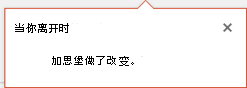
1. 用PowerPoint打开存放在OneDrive或SharePoint的共享演示文稿。如果你离开期间其他协作者做过更改,重新打开时可能出现提示,告知谁进行了修改。
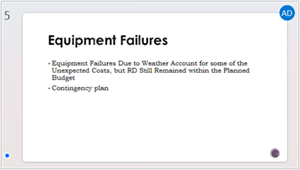
2. 查看左侧幻灯片缩略图窗格,边缘带蓝点的缩略图表示该页包含协作者修订。图中的蓝色小圆点在缩略图左下边缘。点击该缩略图,打开完整幻灯片。
3. 查看幻灯片上带彩色矩形边框的区域,以定位修改位置。图中浅蓝色边框圈出的是文本区域。
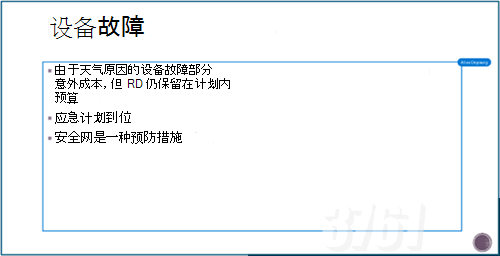
最近修订的幻灯片可能被突出显示,但并非所有修改都会在页面上标出;例如备注窗格更改、删除形状、添加批注和动画更改可能没有区域标记。
如果没有看到标记,先确认文稿存放在OneDrive或SharePoint,并使用Windows版Microsoft 365 PowerPoint查看。进行修改的同事也需要使用PowerPoint网页版,或支持修订突出显示的Microsoft 365 PowerPoint版本。
加密或受密码保护的文件、.odp文件及旧版.ppt、.pps文件不会显示修订突出标记。在“信任中心”的隐私选项中关闭文档修订数据,也会关闭修订突出显示。