更新时间: 2026-11-19 14:45 编辑:3761 文章来源:3761
Nintendo Switch支持连接兼容的蓝牙耳机。首次使用时,需要先让耳机进入配对状态,再在主机的蓝牙音频设置中登记设备;连接后可通过弹窗和设备旁的标记确认状态。
1. 确认主机系统版本为13.0.0或以上,耳机支持A2DP和SBC。打开耳机电源并按耳机说明书将其设为可配对状态。
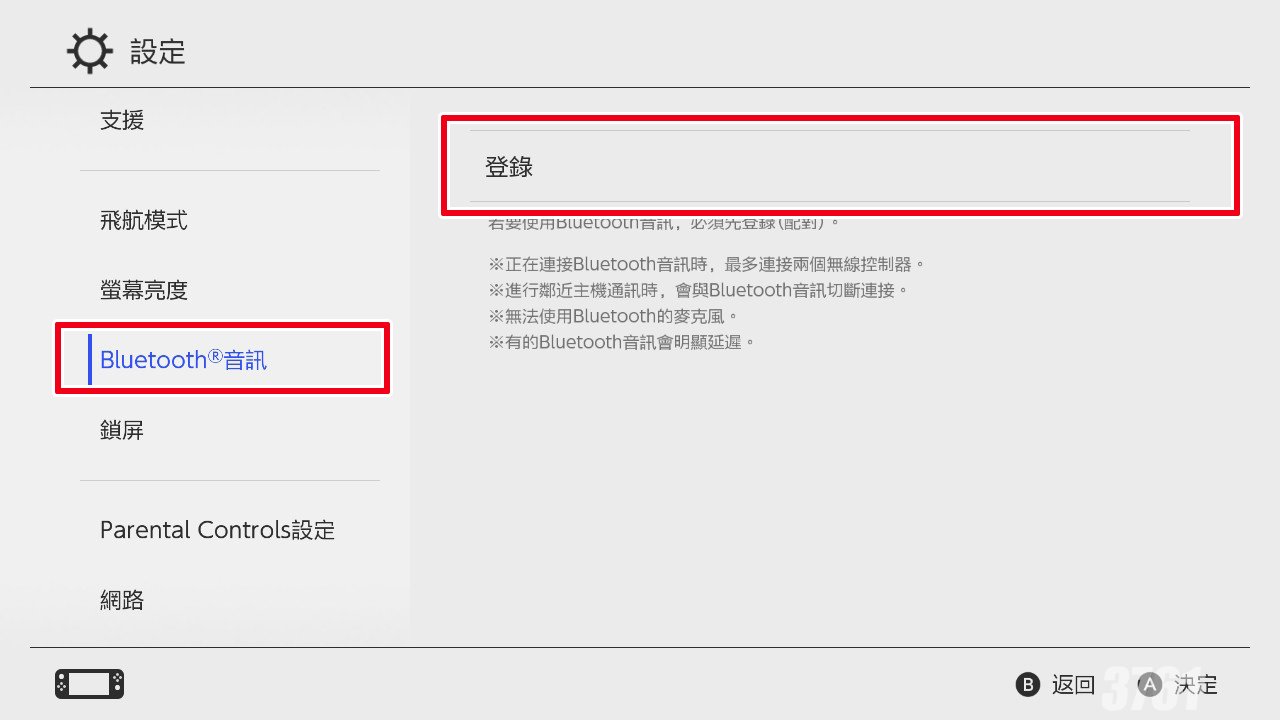
2. 在主机HOME菜单进入“設定”,选择“Bluetooth®音訊”,再选择“登錄”。下图为任天堂繁体中文界面,不同语言的菜单名称可能不同。
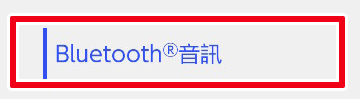
下方两张局部图依次放大左侧的“Bluetooth®音訊”和右侧的“登錄”。

3. 等待搜索结果出现,选择要连接的耳机名称。任天堂说明设备名称可能需要约40秒才显示;示例图中的设备名称由官方模糊处理。
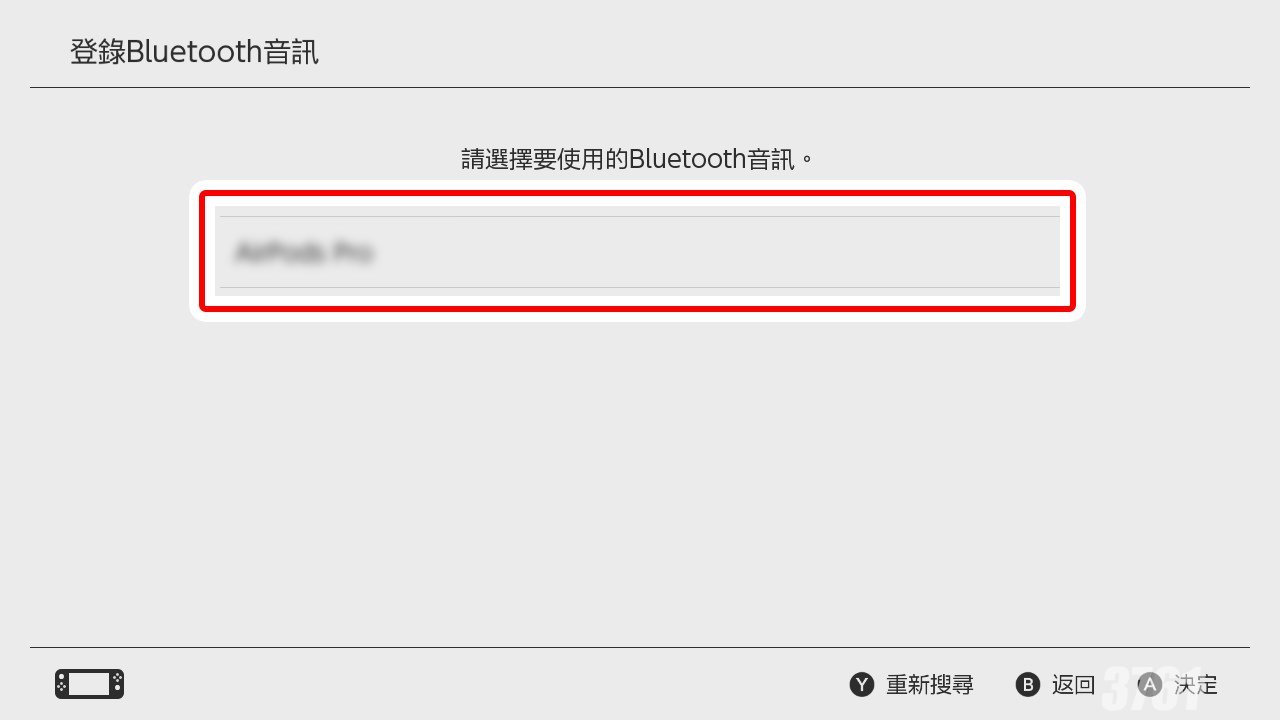
首次搜索找不到耳机时,确认耳机仍处于可配对状态且电量充足。
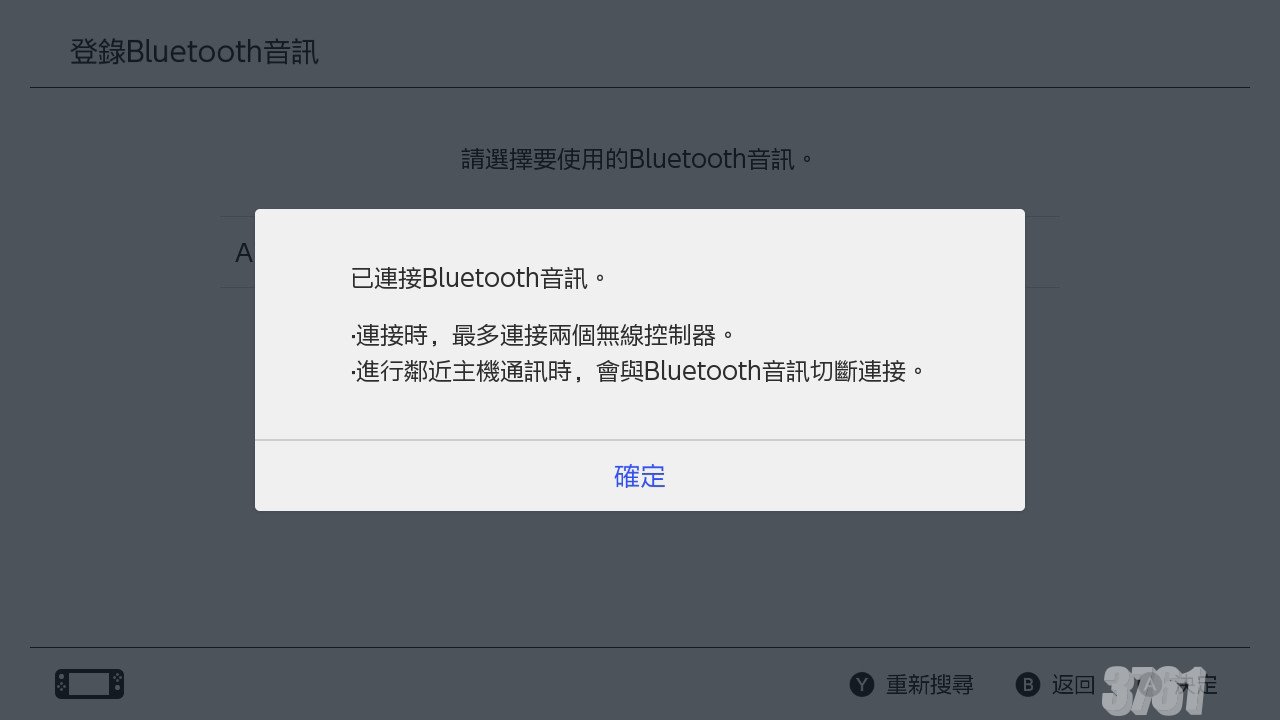
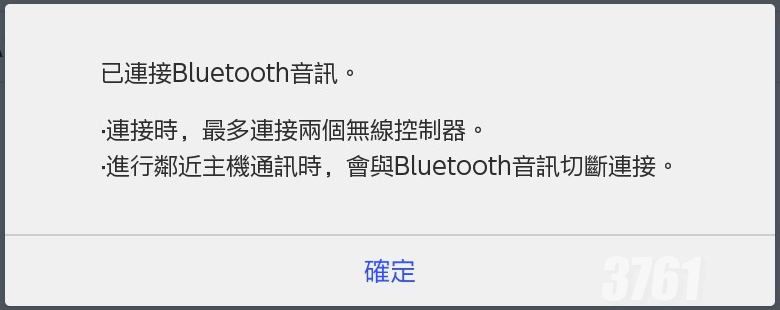
4. 登记完成后,主机会自动连接。看到“已連接Bluetooth音訊”弹窗,即可确认主机显示已连接。
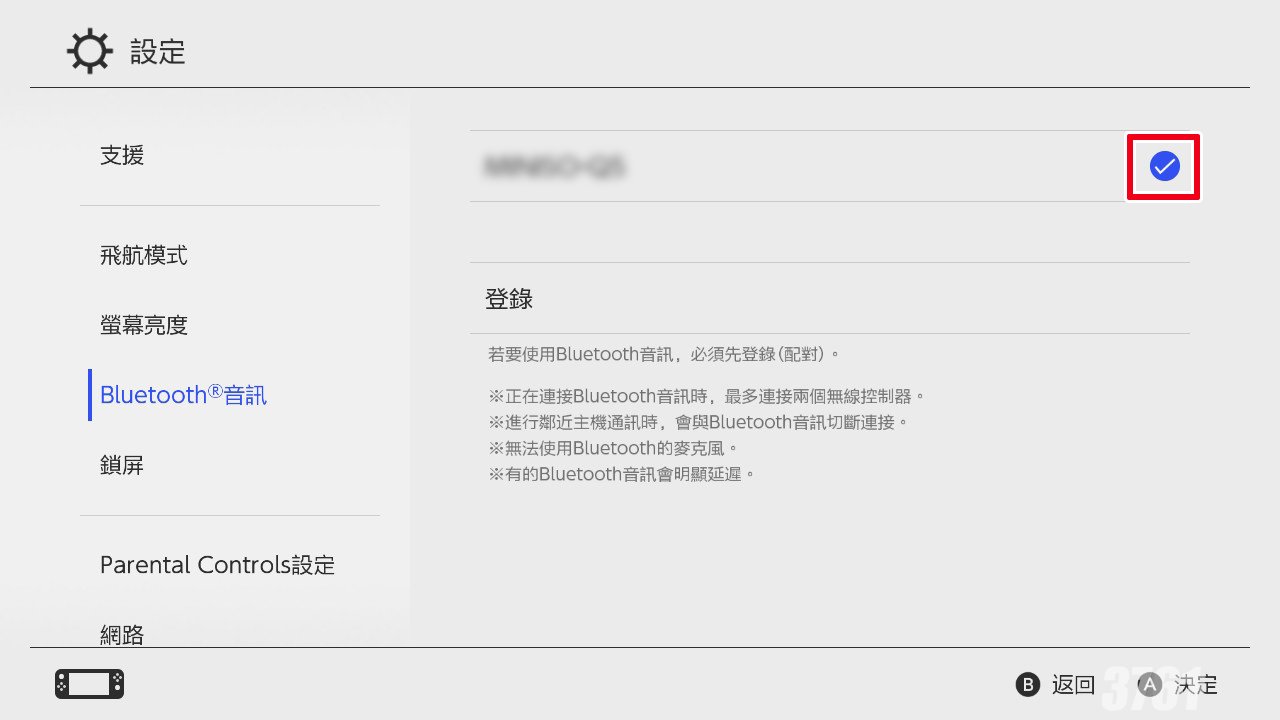
回到“Bluetooth®音訊”设置,也可以通过耳机名称旁的蓝色勾号确认连接状态。
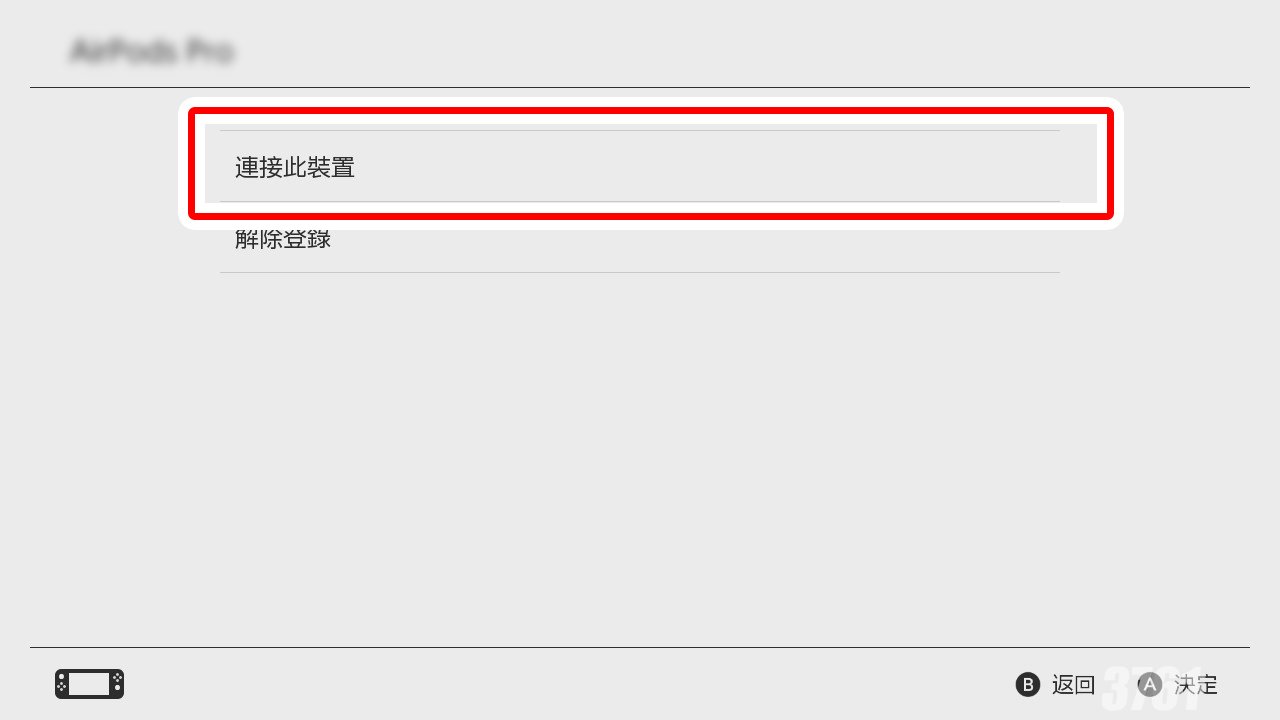
以后开启耳机或将其从充电盒取出后,设备可能自动连接;也可以在相同设置中选择已登记设备,再选择“連接此裝置”。

已登记的耳机无法重新连接时,检查耳机是否连接手机等其他设备并断开不使用的连接;移除主机耳机插孔或USB接口上不使用的音频设备,再尝试连接。
连接蓝牙音频时最多可连接两个无线控制器;使用邻近主机通讯会断开蓝牙音频。主机不支持通过蓝牙音频设备输入麦克风声音,个别设备还可能出现音画延迟。