更新时间: 2026-11-19 15:54 编辑:3761 文章来源:3761
在Microsoft Teams聊天中,需要重新找到已固定的消息或共享过的链接、文件时,可以打开聊天详情窗格集中查看。窗格显示的内容取决于这场聊天中已有的消息和共享项目。
1. 打开一对一聊天、群组聊天或会议聊天,在聊天右上角选择打开聊天详细信息的按钮(向左箭头的窗格图标)。右侧会出现包含成员、固定消息和共享内容的窗格。下图展示的是详情窗格已展开的状态。
2. 在“已固定”区域查看固定消息;在“共享”区域选择要查看的链接或文件,点击即可打开。要到单独的共享选项卡查找更多链接和文件,可在“共享”区域选择“查看全部”。下图头像下方的“全部查看”用于查看聊天成员。
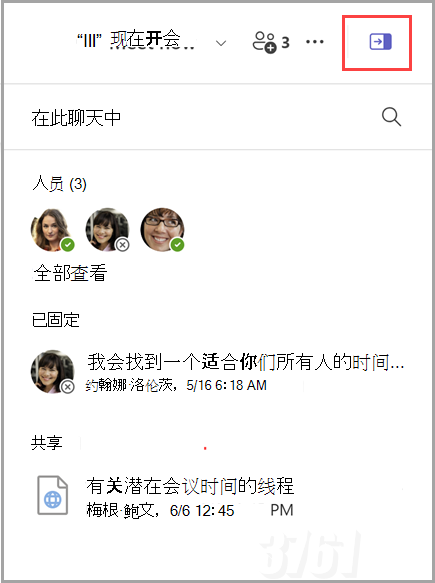
图中展示的是一个固定消息和一条共享链接;如果当前聊天没有这些内容,相应区域可能没有可查看的项目。微软说明中,固定消息区域最多列出10条,聊天顶部还会显示最近固定的消息。
需要关闭详情时,选择聊天右上角的关闭聊天详细信息按钮,也就是图中红框内向右箭头的窗格图标。界面名称和位置可能随客户端版本变化,以当前显示为准。